
• Base de connaissance
    • WordPress
    • WooCommerce
    • Divi
    • Infomaniak
    • Outils et bonnes pratiques
    • Avancé
  • Résoudre un problème WordPress

WordPress

16
  • Bien démarrer
    • Se connecter à l’administration WordPress
    • Découvrir le tableau de bord WordPress
  • Réglages généraux
    • Comprendre les réglages WordPress
    • Comprendre et configurer les permaliens WordPress
  • Mises à jour & maintenance
    • Mettre à jour WordPress, thèmes et extensions
    • Que faire avant une mise à jour importante?
  • Les thèmes
    • Qu’est-ce qu’un thème WordPress?
  • Contenu (pages & articles)
    • Différence entre pages et articles
    • Créer et modifier une page WordPress
    • Utiliser les brouillons WordPress
    • Créer et modifier un article
    • Comment planifier la publication d’un article WordPress
  • Médias
    • Quels types de fichiers utiliser sur un site WordPress?
    • Ajouter et optimiser une image dans WordPress
  • Menus & navigation
    • Créer et modifier un menu
  • Utilisateurs & rôles
    • Gérer les utilisateurs et les rôles

WooCommerce

7
  • Démarrage WooCommerce
    • Accéder et comprendre WooCommerce
  • Produits
    • Créer un produit variable
    • Créer un produit simple
  • Livraisons
    • Configurer les frais et modes de livraison
  • Paiements
    • Configurer les moyens de paiement
  • Commandes
    • Gérer les commandes WooCommerce
  • Emails & notifications
    • Emails WooCommerce: que reçoit le client?

Divi

11
  • Bases de Divi
    • Installer et activer Divi
    • Ouvrir et utiliser l’éditeur Divi
  • Structure des pages Divi
    • Ajouter et organiser les sections et lignes
    • Comprendre les sections, lignes et modules Divi
  • Modifier le contenu avec Divi
    • Dupliquer, déplacer et supprimer des éléments Divi
    • Modifier un module avec Divi
  • Mise en page et design
    • Gérer la mise en page et le design avec Divi
    • Adapter une page Divi pour mobile et tablette
  • Outils et bonnes pratiques Divi
    • Problèmes fréquents et dépannage Divi
    • Bonnes pratiques pour travailler avec Divi
    • Utiliser la bibliothèque Divi

Infomaniak

9
  • Manager Infomaniak
    • Se connecter au manager Infomaniak
  • Domaines
    • Gérer son nom de domaine
  • Emails
    • Comprendre POP, IMAP et SMTP
    • Configurer une adresse email Infomaniak sur Android et Outlook
    • Dépannage emails: ne reçoit pas / ne peut pas envoyer
    • Configurer une adresse email Infomaniak sur iPhone et Mac
    • Créer et gérer une adresse email
  • Hébergement web
    • Comprendre son hébergement web
  • Sauvegardes & restauration
    • Sauvegardes Infomaniak: comment restaurer son site

Outils et bonnes pratiques

10
  • Bonnes habitudes
    • Bien gérer et stocker ses mots de passe
    • Éviter les erreurs courantes lors des mises à jour
    • Tester un site avant publication
    • Bonnes habitudes avant de modifier un site
  • Contenus et rédaction
    • Rédiger un article de blog: méthode simple et efficace
  • Productivité
    • Raccourcis clavier utiles pour le web
  • Navigateurs et extensions
    • Comprendre le cache et vider le cache du navigateur
    • Tester un site comme un visiteur
    • Navigateurs recommandés pour gérer un site web
    • Extensions navigateur utiles pour le web

Avancé

20
  • Divi (code)
    • Déplacer le logo Google reCAPTCHA v3
    • [CSS] Supprimer la sidebar sur une page Divi
    • [CSS] Ajouter un espace entre les éléments d’une liste
    • [CSS] Personnaliser les puces d’une liste (bullet points)
    • [CSS] Inverser l’ordre des colonnes sur mobile dans Divi
    • [CSS] Conserver les colonnes sur mobile dans une section Divi
    • [CSS] Masquer la légende dans la lightbox d’une galerie Divi
    • [DIVI] [CODE] Masquer les infos au survol des images
    • [CSS+CODE] Conserver la couleur du lien actif dans un menu one-page
    • [CSS] Centrer verticalement un module Divi
  • WordPress (code)
    • [WordPress] Autoriser l’upload de tous types de fichiers
    • [WordPress] Désactiver l’affichage des alertes PHP
  • WooCommerce (code)
    • [WooCommerce] Masquer les autres frais de livraison si la livraison gratuite est disponible
    • [WooCommerce] Limiter les frais d’expédition avec un montant maximum
    • [WooCommerce] Comprendre le calcul des frais d’expédition: par classe ou par commande
    • [WooCommerce] Utiliser des formules avancées pour calculer les frais d’expédition
    • [WooCommerce] Structurer ses frais d’expédition avec les classes et les formules
    • [WooCommerce] Calculer les frais d’expédition avec une classe de livraison
    • [WooCommerce] Modifier le texte “Disponible sur commande”
    • [WooCommerce] Afficher le code promo utilisé dans l’email de confirmation
View Categories
  • Accueil
  • Docs
  • WooCommerce
  • Emails & notifications
  • Emails WooCommerce: que reçoit le client?

Emails WooCommerce: que reçoit le client?

Temps de lecture estimé: 4 min

<p>Lorsqu’un client passe une commande sur une boutique WooCommerce, plusieurs emails automatiques peuvent être envoyés.</p>

<p>Ces messages permettent d’informer le client sur l’état de sa commande et de lui transmettre les informations importantes.</p>

<p>Dans cet article, tu vas découvrir quels emails WooCommerce peuvent être envoyés au client.</p>

<div class= »bd-box bd-box–summary »>
<h2>En bref</h2>
<ul>
<li>WooCommerce envoie automatiquement des emails au client</li>
<li>Ces messages informent sur l’état de la commande</li>
<li>Les emails peuvent être personnalisés dans les réglages WooCommerce</li>
</ul>
</div>

<h2>Email de confirmation de commande</h2>

<p>Après avoir passé une commande, le client reçoit généralement un email de confirmation.</p>

<p>Cet email contient:</p>

<ul>
<li>le numéro de commande</li>
<li>le résumé des produits commandés</li>
<li>le montant total</li>
<li>les informations de facturation et de livraison</li>
</ul>

<p>Cet email confirme que la commande a bien été enregistrée.</p>

<h2>Email de commande en traitement</h2>

<p>Lorsque la commande est en cours de préparation, WooCommerce peut envoyer un email indiquant que la commande est en traitement.</p>

<p>Cela signifie généralement que le paiement a été reçu et que la commande est en préparation.</p>

<h2>Email de commande terminée</h2>

<p>Une fois la commande terminée ou expédiée, WooCommerce peut envoyer un nouvel email au client.</p>

<p>Cet email informe le client que sa commande est finalisée.</p>

<p>Selon la configuration de la boutique, il peut également contenir des informations supplémentaires comme le suivi de livraison.</p>

<h2>Email de commande annulée ou échouée</h2>

<p>Dans certains cas, WooCommerce peut envoyer un email si une commande est annulée ou si le paiement échoue.</p>

<p>Cela permet d’informer le client que la commande n’a pas pu être finalisée.</p>

<h2>Gérer les emails WooCommerce</h2>

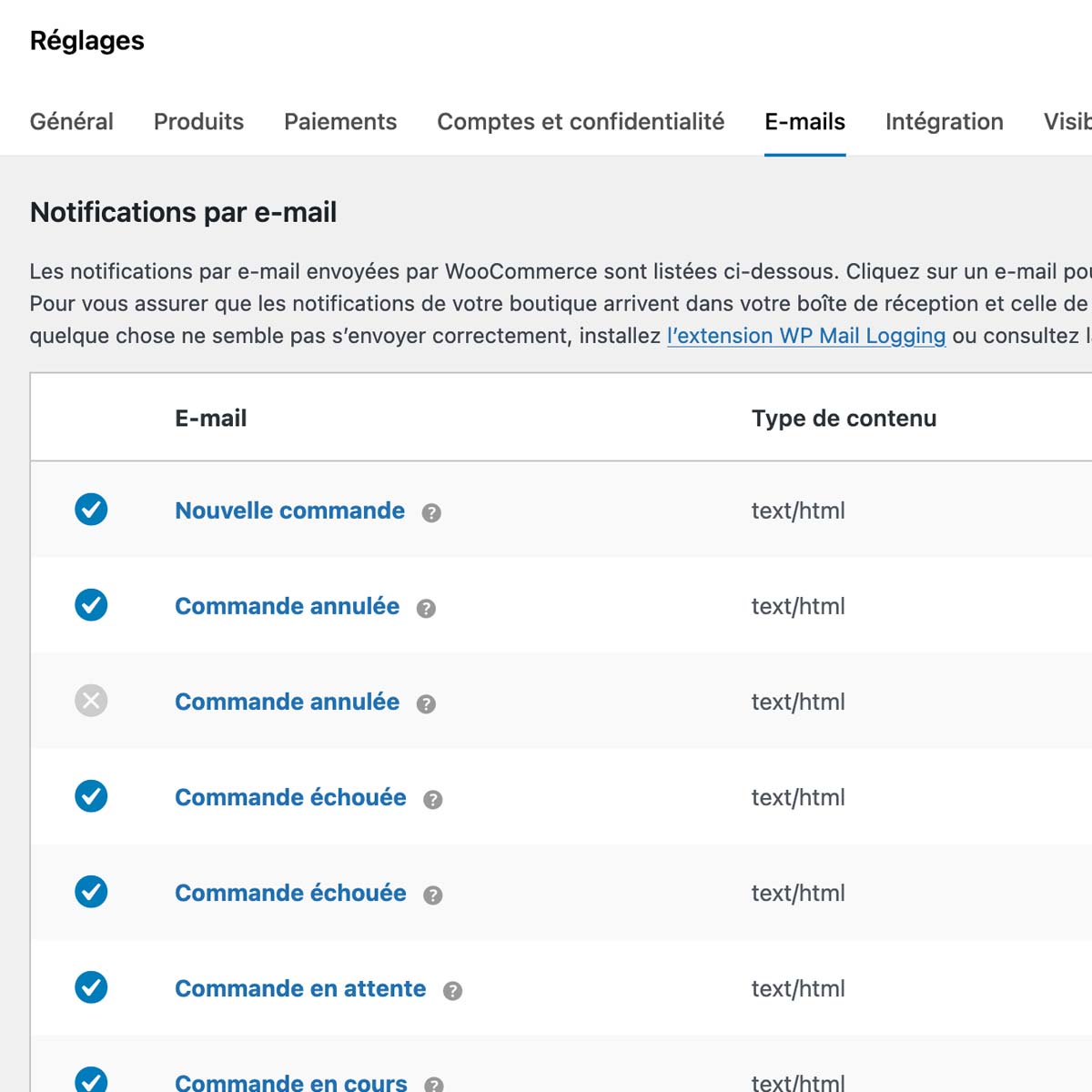
<p>Les emails envoyés par WooCommerce peuvent être configurés dans les réglages de la boutique.</p>

<p>Dans l’administration WordPress, clique sur <span class= »ui-label »>WooCommerce</span>, puis sur <span class= »ui-label »>Réglages</span>.</p>

<p>Ouvre ensuite l’onglet <span class= »ui-label »>Emails</span>.</p>

<p>Cette section permet de voir la liste des emails envoyés par WooCommerce et de modifier leur contenu.</p>

<div class= »bd-box bd-box–warning »>
<h2>Points d’attention</h2>
<ul>
<li>Les emails dépendent de l’état de la commande</li>
<li>Certains emails peuvent être désactivés dans les réglages</li>
<li>La livraison d’un email dépend aussi de la configuration du serveur mail</li>
</ul>
</div>

<div class= »bd-box bd-box–tip »>
<h2>Astuce utile</h2>
<p>Teste toujours une commande sur ta boutique afin de vérifier les emails envoyés au client et leur contenu.</p>
</div>

<h2>Pour conclure</h2>

<p>Les emails WooCommerce permettent de tenir le client informé à chaque étape de sa commande.</p>

<p>Une bonne configuration de ces notifications améliore l’expérience client et la confiance dans la boutique.</p>

Updated on mars 16, 2026

Comment as-tu trouvé cet article?

  • Happy
  • Normal
  • Sad
Emails WooCommerce: que reçoit le client?Emails WooCommerce: que reçoit le client?
Table des matières
  • En bref
  • Email de confirmation de commande
  • Email de commande en traitement
  • Email de commande terminée
  • Email de commande annulée ou échouée
  • Gérer les emails WooCommerce
  • Points d’attention
  • Astuce utile
  • Pour conclure

Base de connaissance
WordPress
WooCommerce
Divi
Infomaniak
Outils et bonnes pratiques

Vous ne trouvez pas de réponse?
Contactez notre support.

Demande d'assistance

LÉGAL
Politique de confidentialité

© DrGeek.com 2026 | Tous droits réservés
créé par AL&JE